 研报速递
研报速递五度妙笔 · 产品操作指南
专业版可行性研究报告10 步,从项目资料到一份能交付的 Word
专业版上线之后,问得最多的是三个问题:资料传上去要等多久才算能用、系统抓出来的参数到底要不要改、财务表配不平卡在那儿怎么办。
本指南依照实际操作流程拆解为十步,并标注常见风险要点。您可按指引依次操作,即可独立完成首份报告全流程编制。
全流程速览
01 填写项目基础信息
02 上传资料,设置引用范围
03 核对项目与财务参数
04 选择模板,生成大纲
05 提交大纲,生成正文
06 检查并修改报告内容
07 改写、扩写、缩写、润色文字
08 生成配图
09 查看关键事实与来源
10 保存并导出 Word
填写项目基础信息
进入「基础信息录入及确认」。带 * 号的是必填项。
▪企业名称:填营业执照上的正式全称。系统靠这个名字去检索企业数据,写简称会查不到,或者查到别的公司。
▪项目名称 / 建设地点 / 起止日期 / 总投资:按实际填,总投资单位是「万元」。
▪建设内容及规模:写清楚建什么、规模多大、建成后能干什么。
填写样例本项目建设一个项目申报管理平台,包含在线申报、审批流转、数据统计三个模块,建成后支持 2000 家中小企业在线申报。
▪需求描述:写明这份报告的用途和写作重点。这一段会直接影响正文的详略和落笔角度,别写成一句话交差。
填写样例本报告用于项目立项论证,重点分析建设必要性、技术方案、实施安排和财务可行性,技术方案以所提供的项目资料为依据。
填完点「保存草稿」暂存,或者直接点「下一步」往下走。
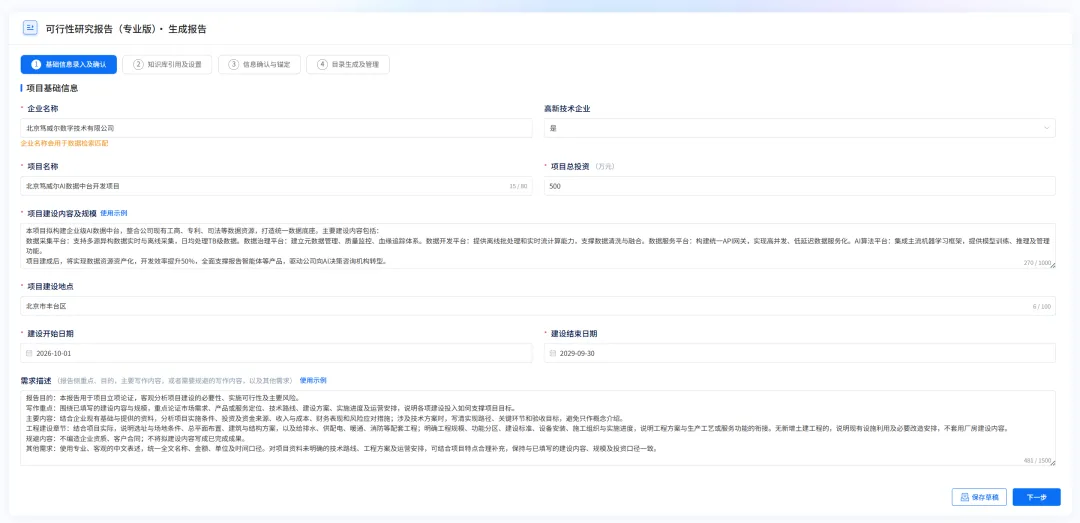
图 1 · 基础信息页:项目资料与写作要求分开填
上传资料,设置引用范围
把项目资料传上去,同时告诉系统这次报告能引用哪些。
▪上传文件:点「上传文件」,先在弹窗里选存放的文件夹(可以当场新建),再选文件,支持一次多选。单个文件不超过 100MB。
▪等待解析:文件传上去之后,列表状态先显示「解析中」,变成「可引用」才算真的能用。
▪设置引用范围:在「引用范围」里勾选本次报告要用的文件或文件夹。
▪指定大纲:已经有既定大纲的,在文件列表的「大纲文件」列选中该文件并指定,页面会显示文件名,也能点「取消指定」。「引用资料」和「指定大纲」是两个不同的设置,别弄混。
提示上传完成不等于解析完成,得等状态变成「可引用」。另外只勾选跟这次报告相关、版本最新的资料,旧版本混进去只会让正文互相打架。
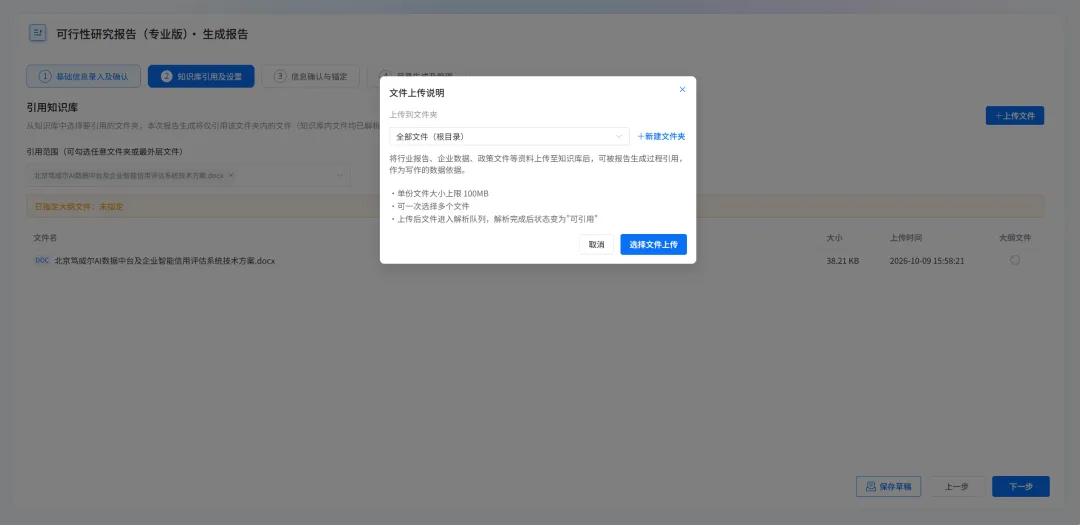
图 2 · 上传文件:先选存放位置,再选文件
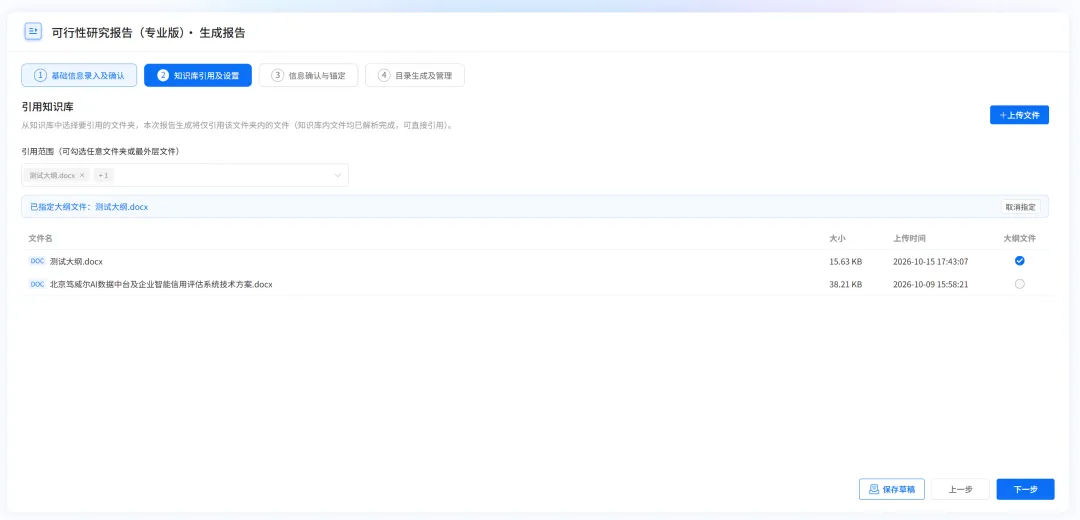
图 3 · 设置本次报告的引用范围
核对项目与财务参数
系统会根据你上传的资料自动整理出一套参数。这一页是整个流程里最费时间、也最值得花时间的地方,逐项过一遍。
▪项目概况:核对总投资、产业方向、建设性质、建设周期、运营期。发现不对,点字段旁的编辑图标改。
提示金额单位一律是「万元」。建设期、运营期、达产爬坡(从投产到满产的过程)是三件事,各按实际情况填,不要互相套用。
▪面积:没有建筑面积、没有新增用地,就填 0,不要留空。
▪产品 / 服务:逐个核对名称、计价单位、单价、达产产能、税率、直接成本占比。收入来源不止一个的,点「添加产品 / 服务」分开填。
提示「直接成本占比」不含人工、折旧和利息。三个都别算进去,否则成本会被高估。
填写样例单价 1000 元 / 份,就填 0.1 万元 / 份。单价字段的单位是「万元 / 计价单位」,不是元。
▪资金与评价:核对投资构成、自筹、贷款、补助、利率、基准收益率、期望回收期(多久能回本)。
提示投资构成合计要等于总投资,资金来源合计也要等于总投资。两边对不上就回头核金额和口径,改到相等再往下走,否则后面整张财务表都是歪的。
填写样例总投资 500 万元:自筹 300 万元、贷款 200 万元、补助 0 万元,来源合计 500 万元,与总投资相等。
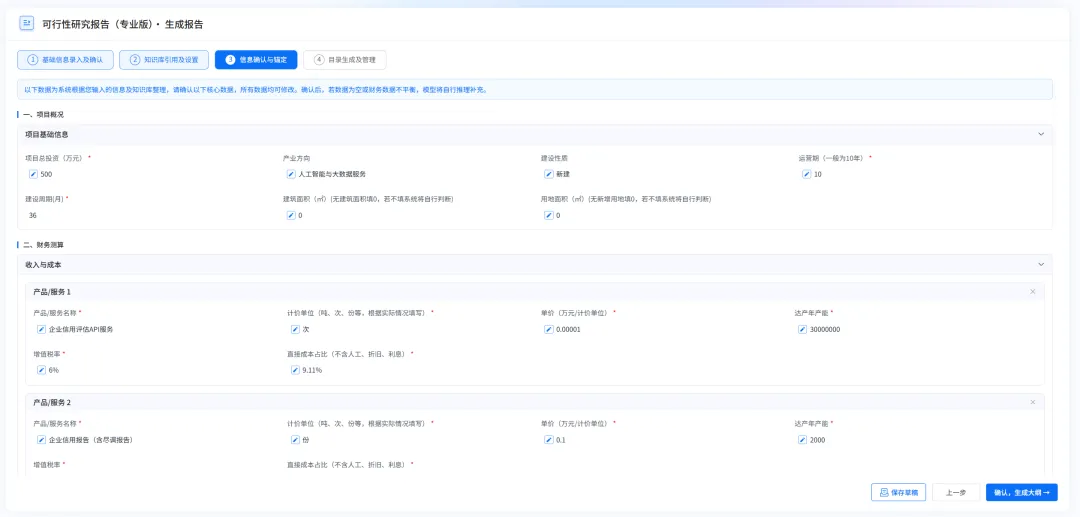
图 4 · 信息确认页:核对项目概况与产品 / 服务参数
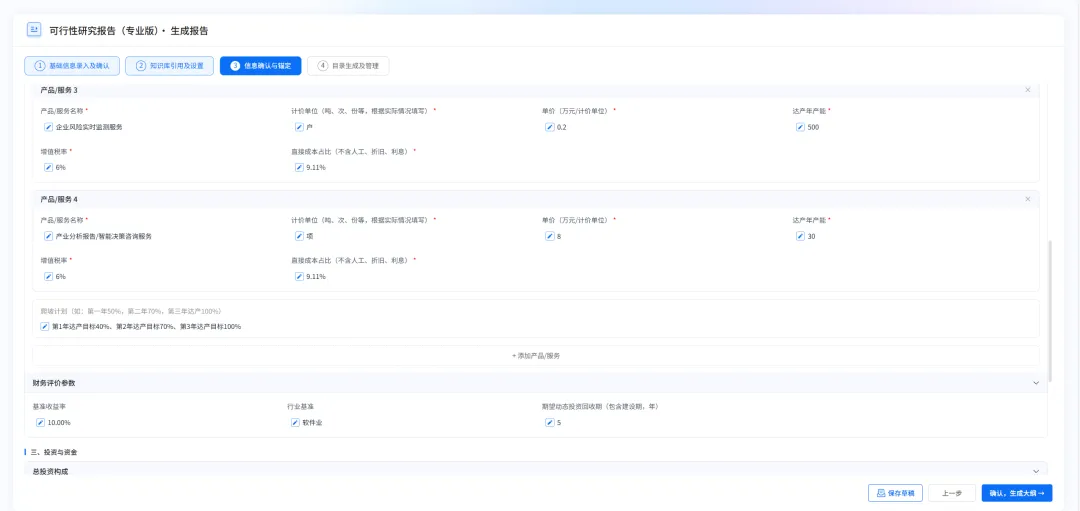
图 5 · 可添加多个产品 / 服务,分别核对价格、规模与成本
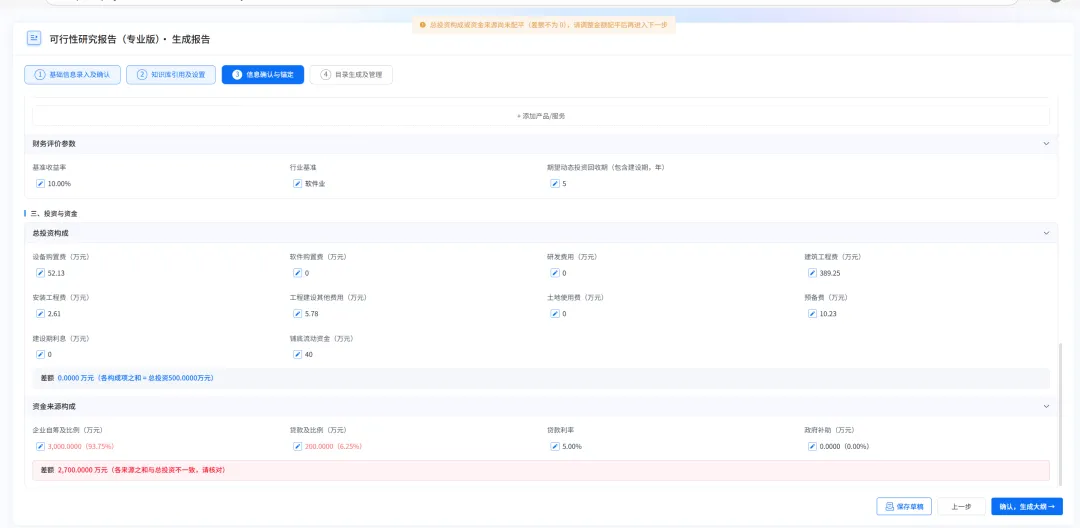
图 6 · 未配平:资金来源合计与总投资不一致,系统会提示先调整
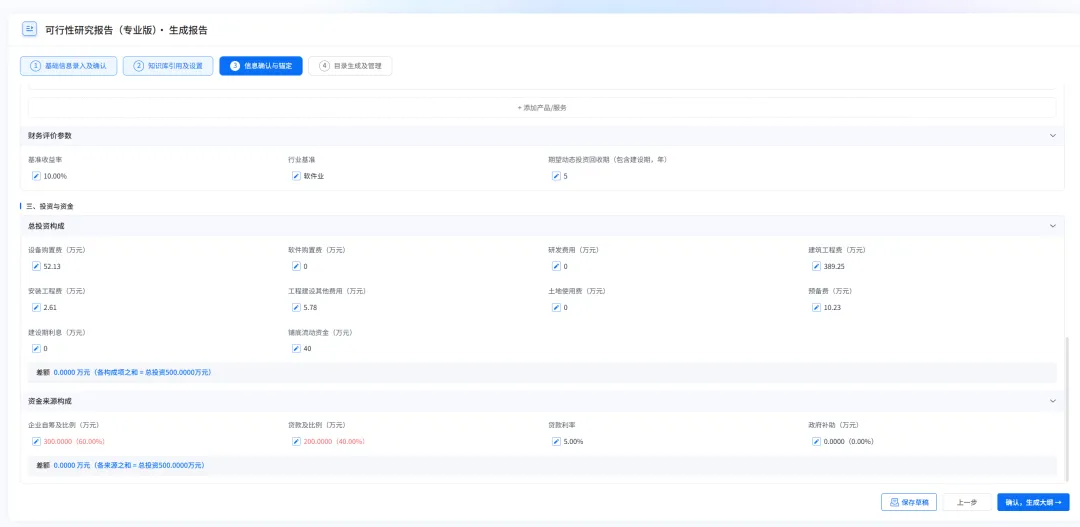
图 7 · 配平:投资构成与资金来源的差额都为 0
提示如果弹出「回本测算提示」,先回头核对单价、规模、成本这三项,再决定是「返回修改」还是「我已知晓,继续」。
选择模板,生成大纲
参数确认完,接下来是定结构。
▪确认生成:点「确认,生成大纲」。
▪选择模板:挑一个跟项目类型匹配的行业大纲,「系统生成大纲」默认已选。选之前可以先看右侧的结构预览,别只看名字凭感觉选。
▪开始生成:点「开始生成」,等处理完成。页面上显示的剩余时间只是参考,以实际完成为准。
▪查看结果:进入「目录生成及管理」,看章节树,确认大纲跟这个项目对得上。
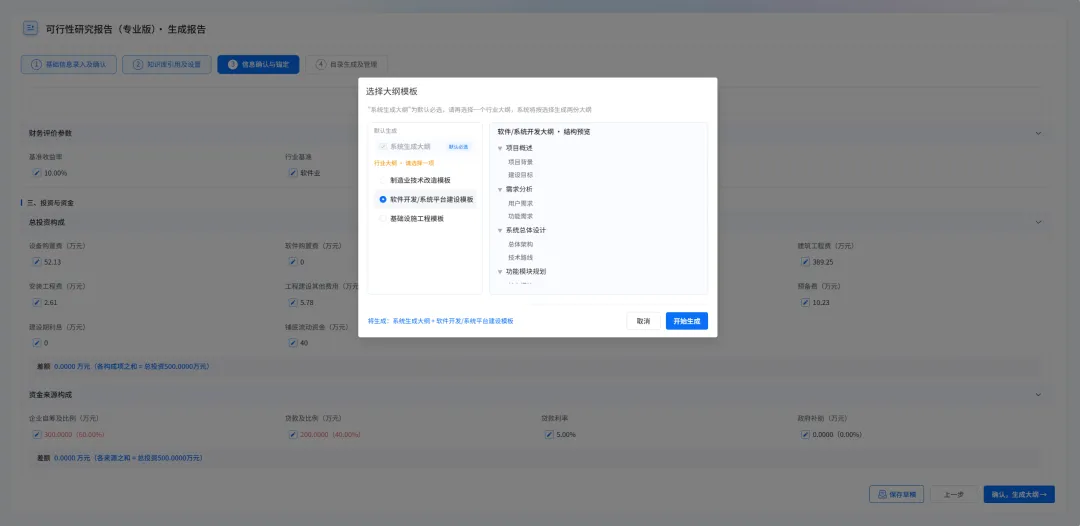
图 8 · 选择大纲模板:按项目类型选,右侧可预览结构
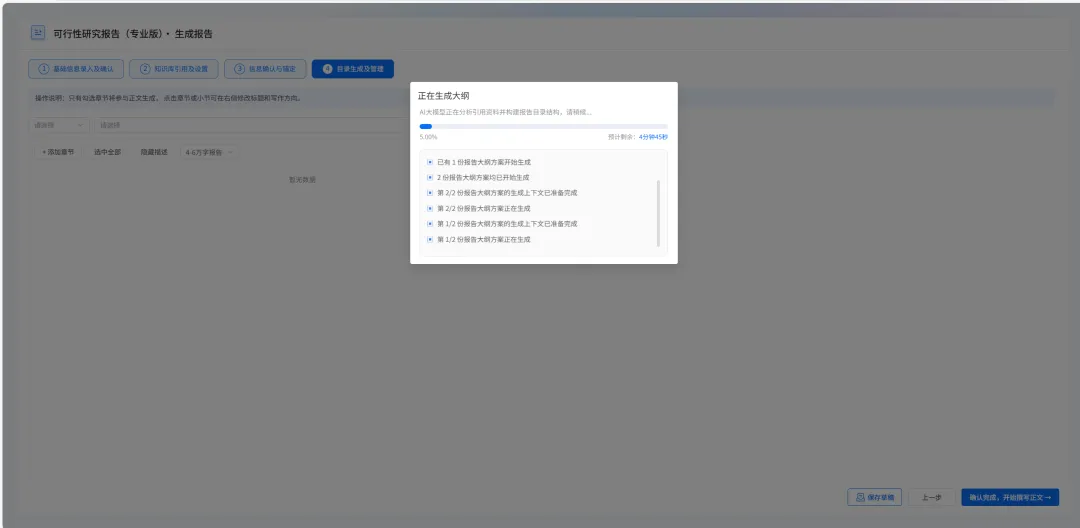
图 9 · 等待生成:进度以实际完成为准
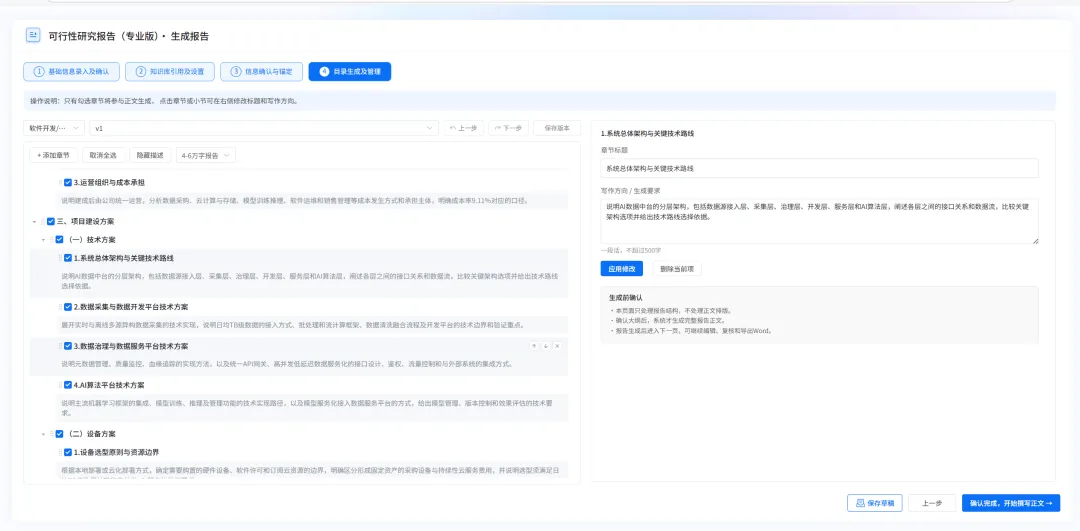
图 10 · 生成结果:目录页显示章节树
提交大纲,生成正文
大纲没问题了,就交给系统写正文。
▪检查章节范围:在「目录生成及管理」核对大纲和章节顺序。注意:只有勾选的章节才会生成正文,改完记得点「应用修改」。
▪提交:点「确认完成,开始撰写正文」,系统会整理资料,按章节分派写作。
▪等待生成:在报告工作台看撰写进度,还没写完的章节会标「撰写中」。
提示正文生成完成之前,页面不可操作。这段时间可以去干别的,不用守着刷新。
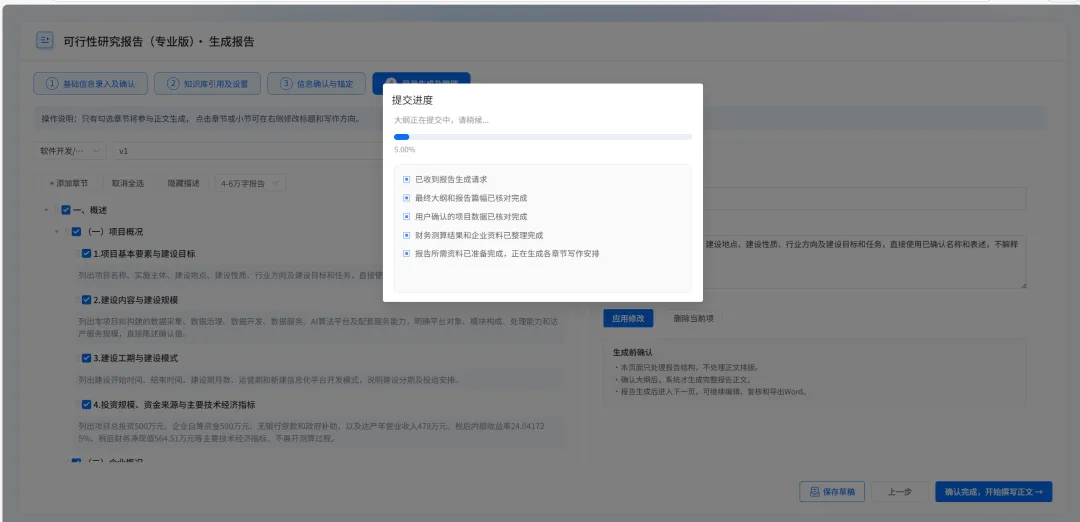
图 11 · 提交正文生成:系统整理最终大纲、项目数据与财务测算结果
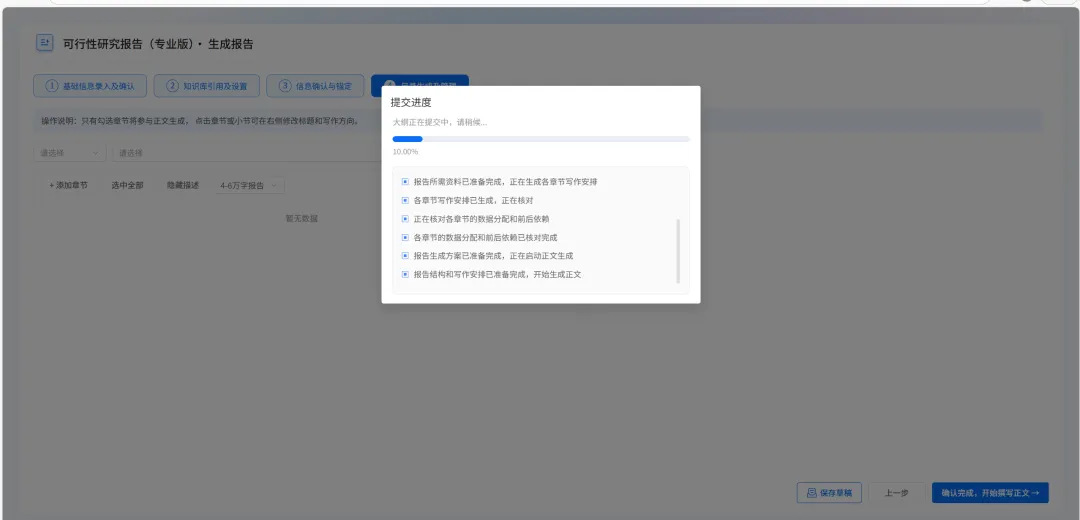
图 12 · 正文生成中:工作台展示撰写进度与尚未完成的章节
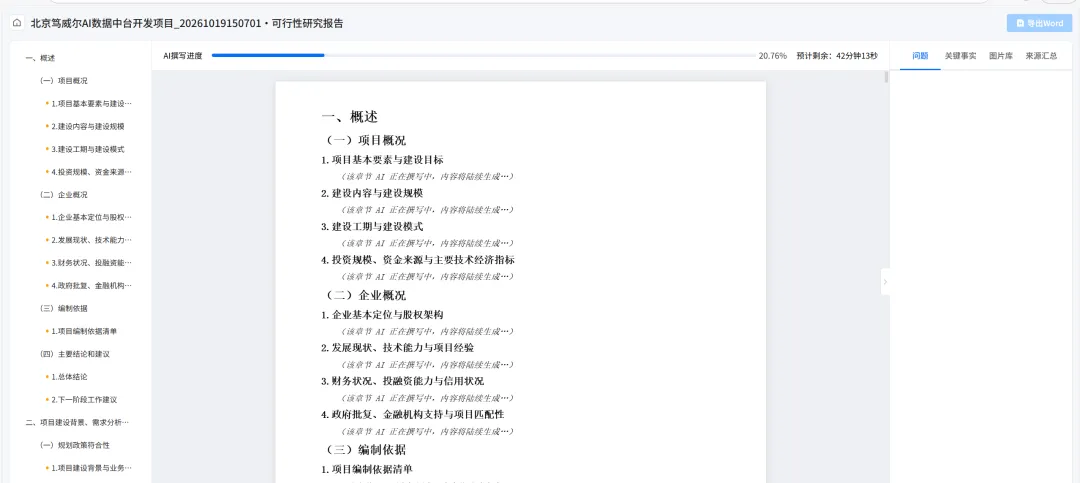
图 13 · 生成未完成:完成前不可操作
检查并修改报告内容
报告页分三块:左边选章节,中间改文字,右边看辅助信息。三块各管各的,先把这三块的位置记住。
▪检查内容:用左侧目录逐章核对项目名称、建设内容、规模、日期、资金来源和结论。这六项是核查重点,评审最常挑的就是它们。
▪修改文字:在中间正文区直接改。顶部工具栏能调字体、加粗、对齐、列表、表格。改完点右上角「保存」。
▪检查财务表:核对金额单位、建设期、运营期、收入规模和资金来源,看这几个数是否互相对得上。
▪插入表格:用工具栏的表格入口插入并填写,保存后系统会自动编号。
提示直接改文字不会触发财务表重算。如果基础参数有变化,先回第三步核实测算依据,再回来对文字。
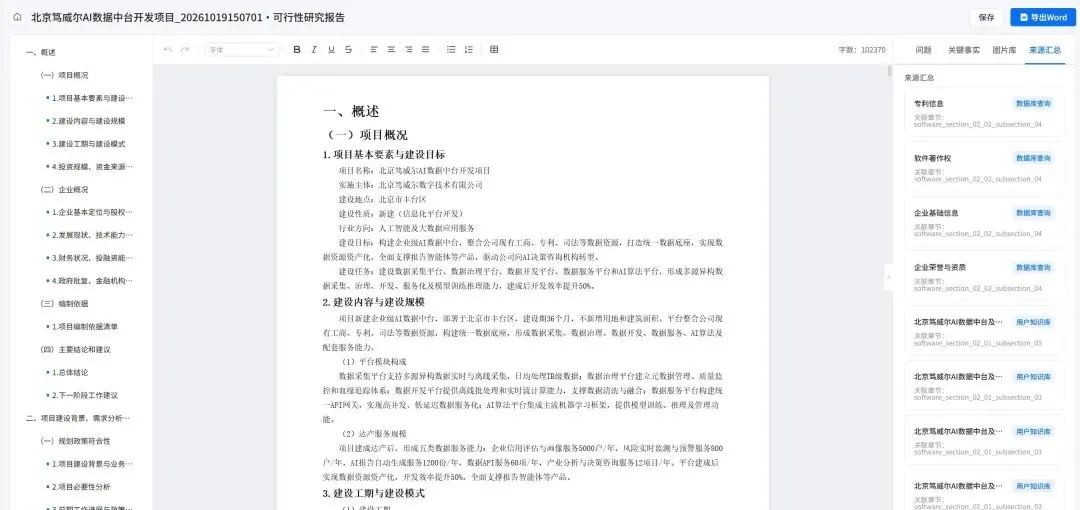
图 14 · 报告工作台:左侧目录、中间正文、右侧辅助面板
改写、扩写、缩写、润色文字
选中一段文字,就能换成另一种写法。四个功能的分工不一样,用之前先想清楚要哪一种。
▪改写:把选中的文字换个表达方式,意思不变。
▪扩写:保留事实和数据,把内容写得更详细。
▪缩写:把内容压缩得更简洁。
▪润色:让语言更通顺、更专业。
▪用法:选中文字 → 点需要的功能 → 输入要求 → 点「开始生成」→ 预览后点「替换」。不满意可以「重新生成」或「弃用」,最后点「保存」。
填写样例「输入要求」可以写:补充本项目的建设背景和必要性,保留现有数据与结论,不新增未提供的财务数据。
提示要求里写清楚「保留什么、不能动什么」,出来的结果会稳很多。AI 处理过的文字仍然要人工检查数字、政策表述和企业资质。
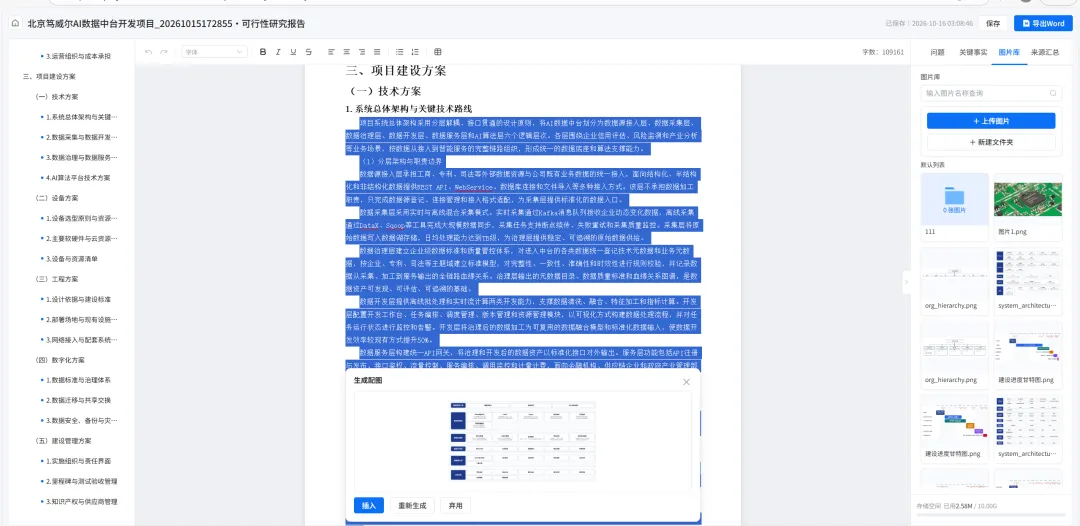
图 15 · 选中文字后,浮动菜单显示改写 / 扩写 / 缩写 / 润色入口
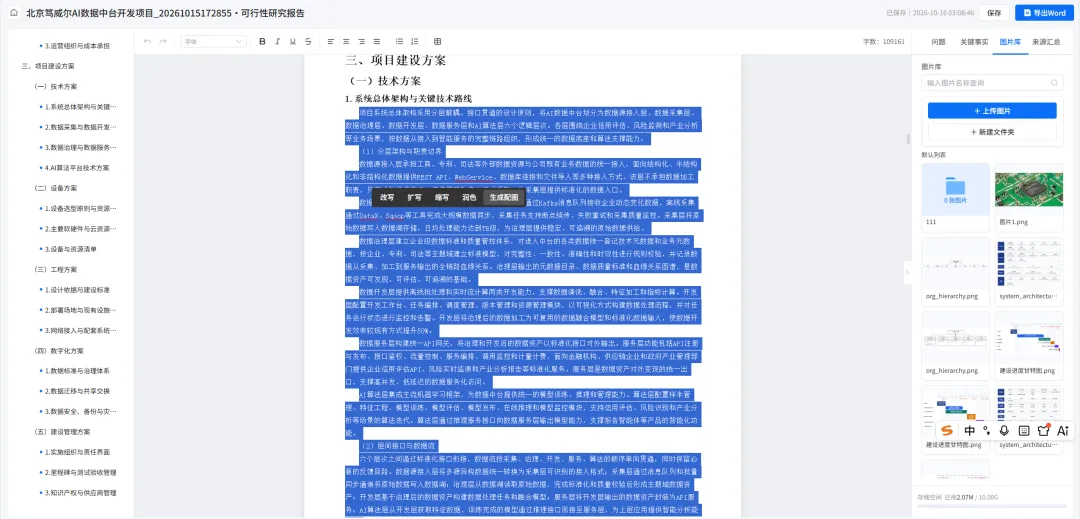
图 16 · 填写扩写要求:说明需要补充什么、保留什么
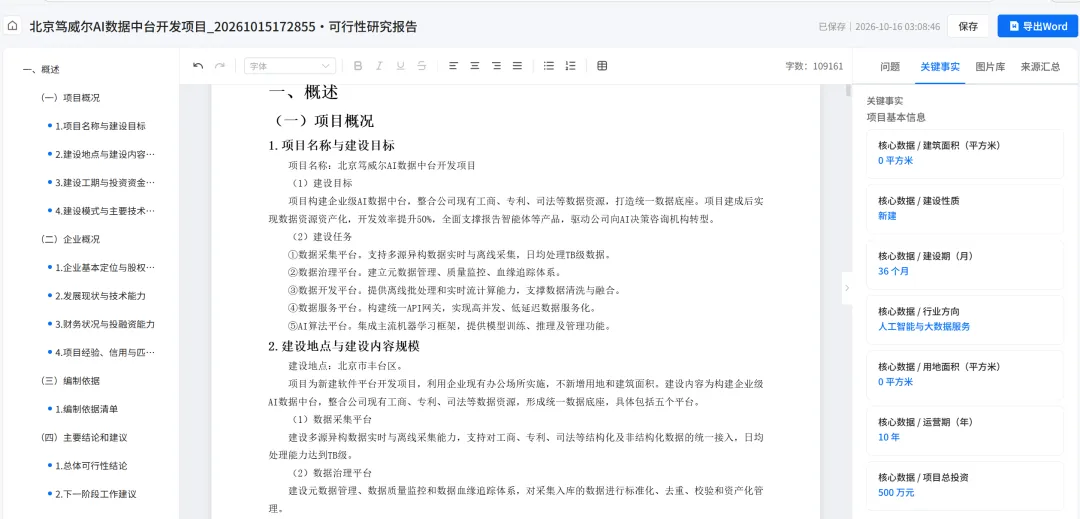
图 17 · 审阅生成结果:确认后替换,不满意可重新生成或弃用
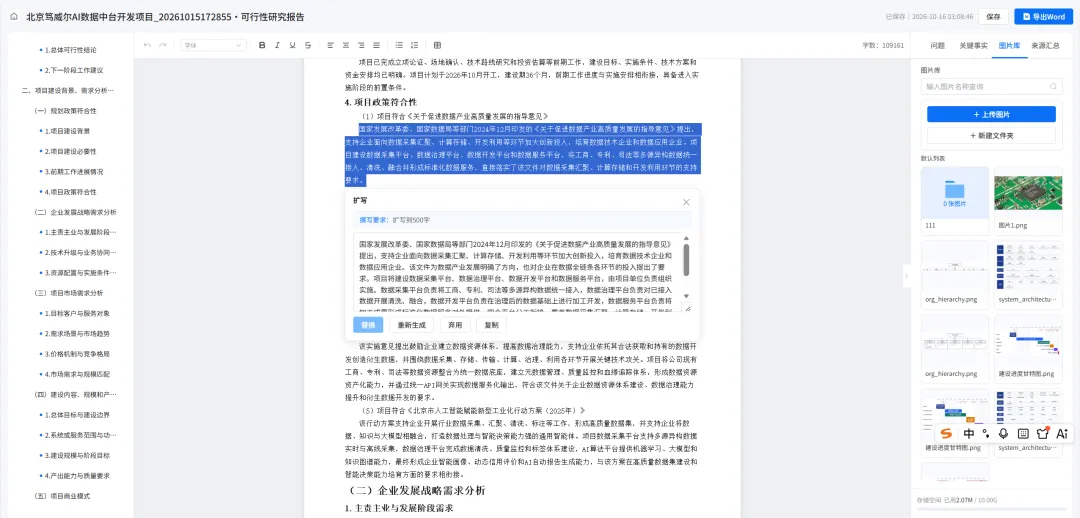
图 18 · 润色:检查原意与上下文后替换
生成配图
选中一段文字,就能自动生成一张对应的说明图。
▪生成配图:选中文字 → 点「生成配图」→ 选图形类型(可以「自动判断」,也可以指定流程图、组织架构图、技术架构图、进度计划图、统计图)→ 点「开始生成」→ 检查后点「插入」→ 最后点「保存」。
▪图片库:右侧「图片库」可以搜索、上传图片、新建文件夹,平时攒下的配图素材都放在这里。
提示图是用来解释正文的,不是拿来凑版面的。统计图必须有数据依据,否则评审一眼就看出问题。
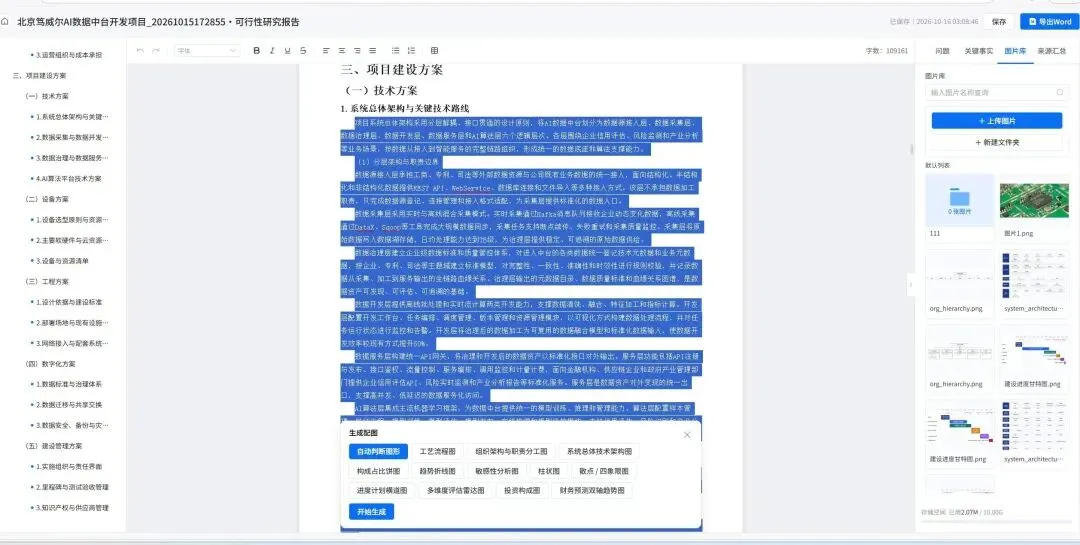
图 19 · 选择配图类型:可自动判断,也可指定适合正文内容的图形
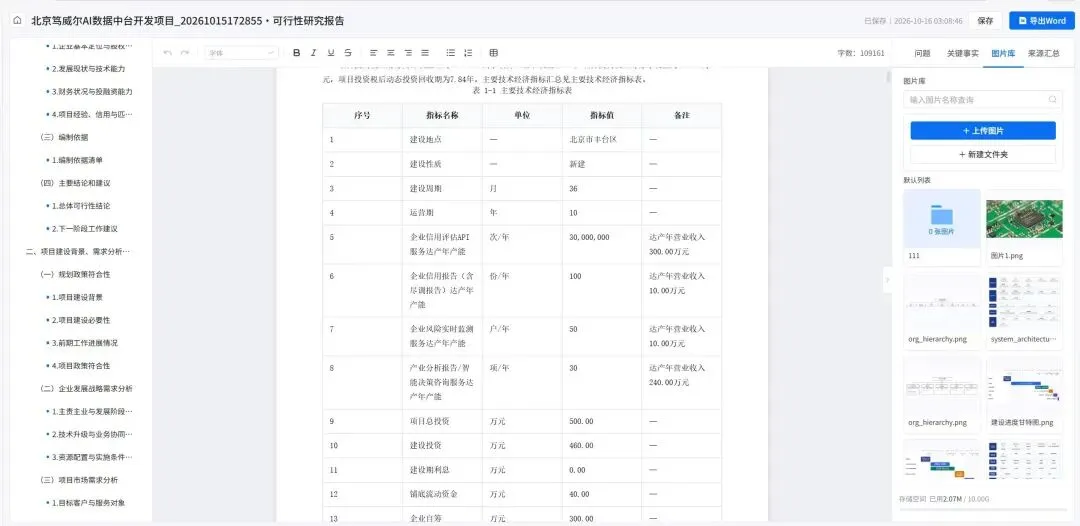
图 20 · 图片库:上传、搜索和管理配图素材
查看关键事实与来源
右侧两栏,用来回查报告写得对不对。
▪关键事实:项目的核心信息(基本信息、核心数据),拿来对照正文,一眼能看出哪里写偏了。
▪来源汇总:这份报告引用了哪些资料,分「数据库查询」和「用户知识库」两类,还标了关联章节。
提示有来源不等于已经核实。重要结论仍然要回原始资料对一遍,尤其是政策文号、补贴金额这类容易被审的地方。
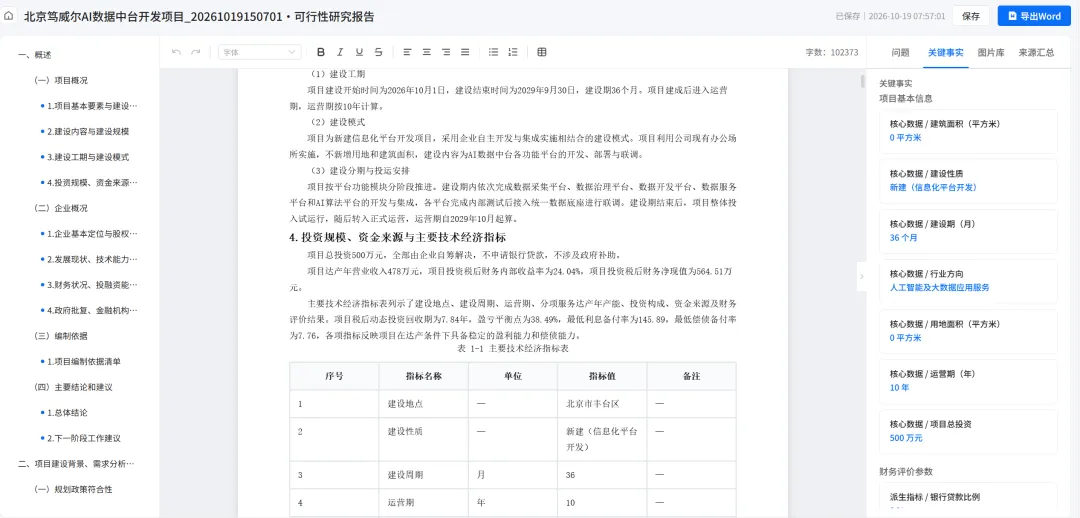
图 21 · 关键事实:对照项目输入和财务表,检查核心信息
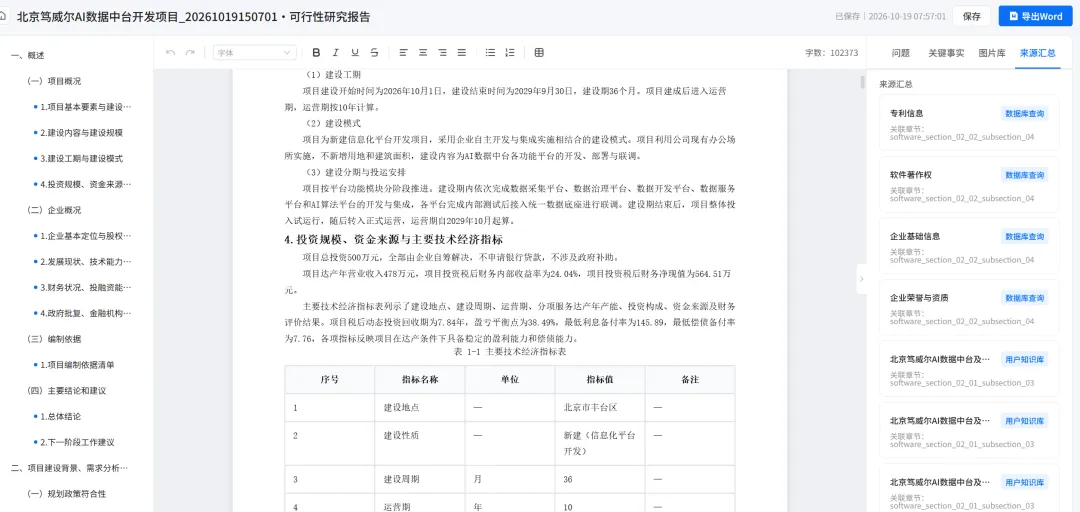
图 22 · 来源汇总:查看数据来源类型及关联章节
保存并导出 Word
最后一步,把稿子落地成文件。
▪保存:点右上角「保存」。
▪图表自动编号:系统自动生成图号、表号,不用手排。
▪导出:点「导出 Word」,打开导出的文档,复查目录、图表和编号。
提示插入不等于已保存。导出之前确认这两件事:已经保存、编号已经生成。
导出并复查完 Word,就可以交付了。
交付前,把这几项过一遍
01 企业名称跟营业执照完全一致
02 投资构成合计、资金来源合计,都等于总投资
03 建设期、运营期、达产爬坡口径统一
04 正文里的数字跟财务表对得上
05 已保存、图号表号已生成、导出的 Word 复查过
这份指南对应的产品
五度妙笔「专业版可行性研究报告」,面向咨询从业者的可研深度编制工作台。从项目资料、财务参数到大纲、正文、配图、Word 导出,全流程在一个页面里走完。
ai.datadowell.com
文中截图与数据仅作演示,请以你的真实项目为准。