
 研报速递
研报速递 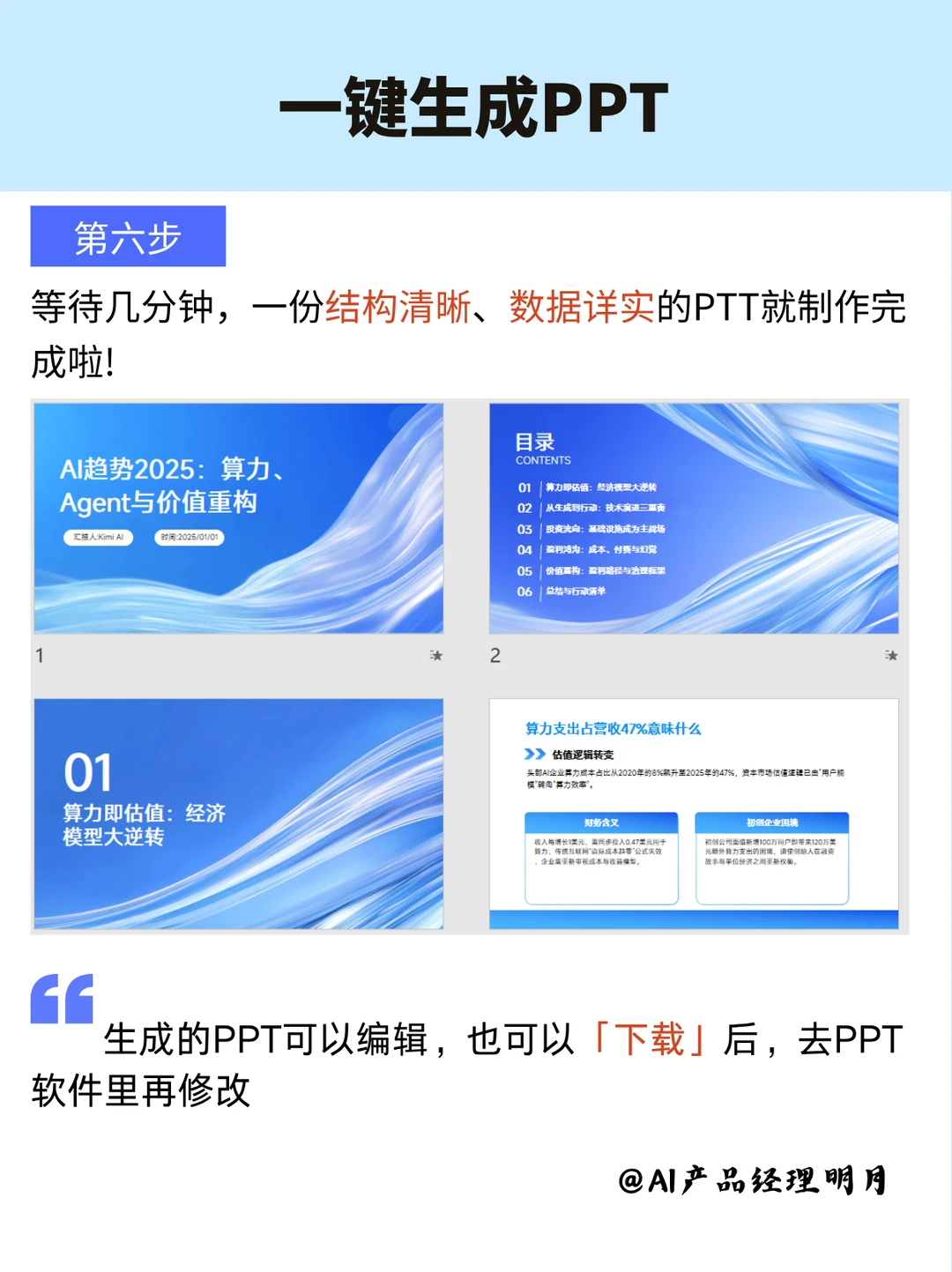
之前分享过豆包一键生成 PPT 的教程,好多小伙伴说 “方便是方便,但专业报告还是差点意思~~”
这不,专为产品经理定制的 “AI 行研 PPT 王炸组合” 来救场啦!
试过 N 多 AI 工具后,真心安利 DeepSeek+Kimi 的搭配!💥
为啥是王炸❓
DeepSeek 的深度推理能力真的绝,能精准 get 你的职场需求,生成的内容贴合中文语境,不会像某些工具那样 “空话连篇”;
Kimi 的长文本处理 yyds,不管是几十页的行业数据还是零散的参考资料,都能快速整合提炼核心
—— 两者搭配,专业度和效率直接拉满,再也不用为 “深度” 和 “全面性” 发愁!
亲测 3 分钟搞定行研 PPT,五步丝滑操作,小白也能上手✅
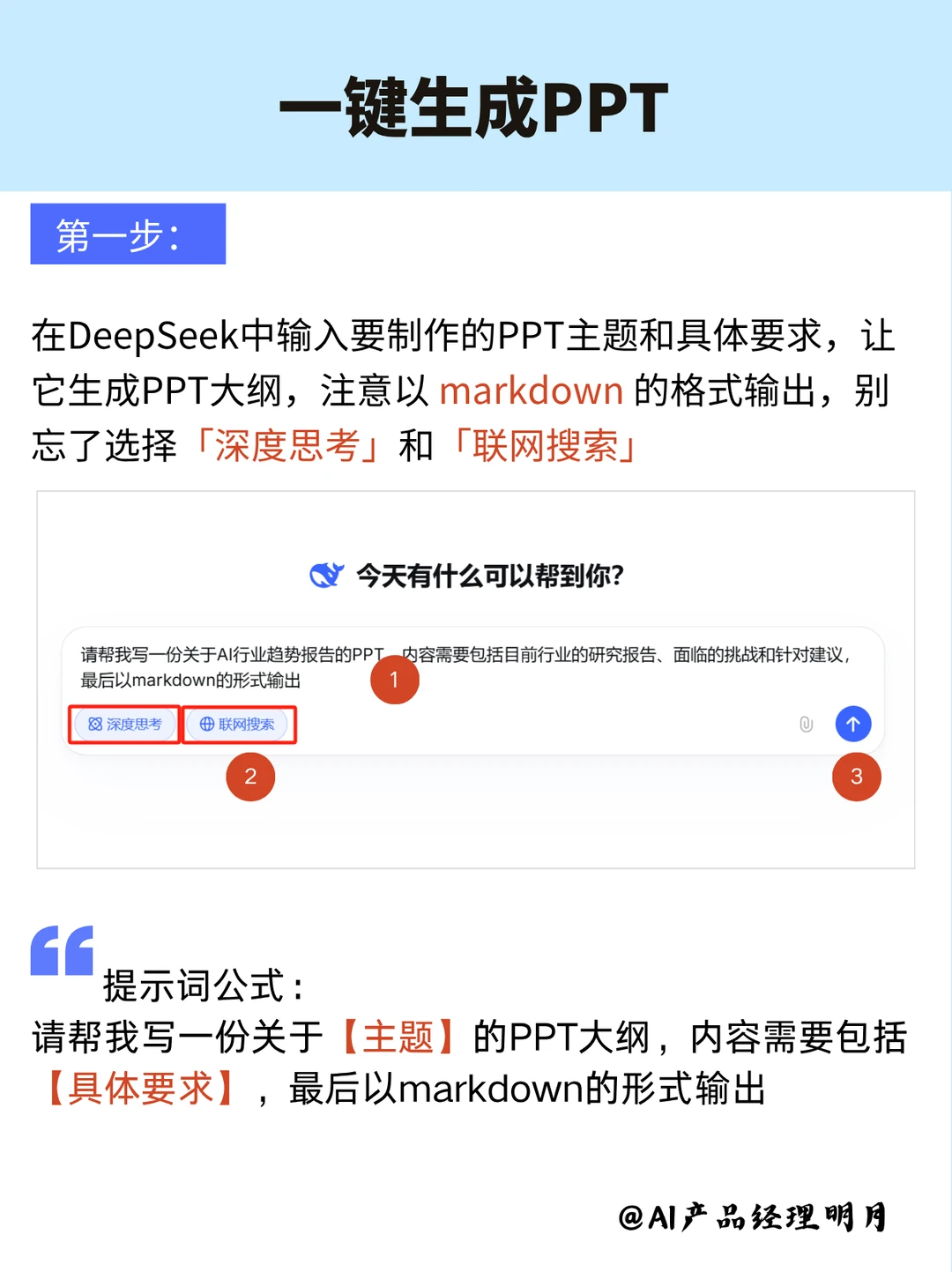
1️⃣在DeepSeek中输入要制作的ppt主题和具体要求,让它生成 PPT 大纲,注意“以markdown的格式输出”,别忘了勾选“深度思考”和“联网搜索”。
💡提示词示例:“请帮我写一份关于AI行业趋势报告的PPT,内容需要包括目前行业的研究报告、面临的挑战和针对建议,最后以markdown的形式输出。”
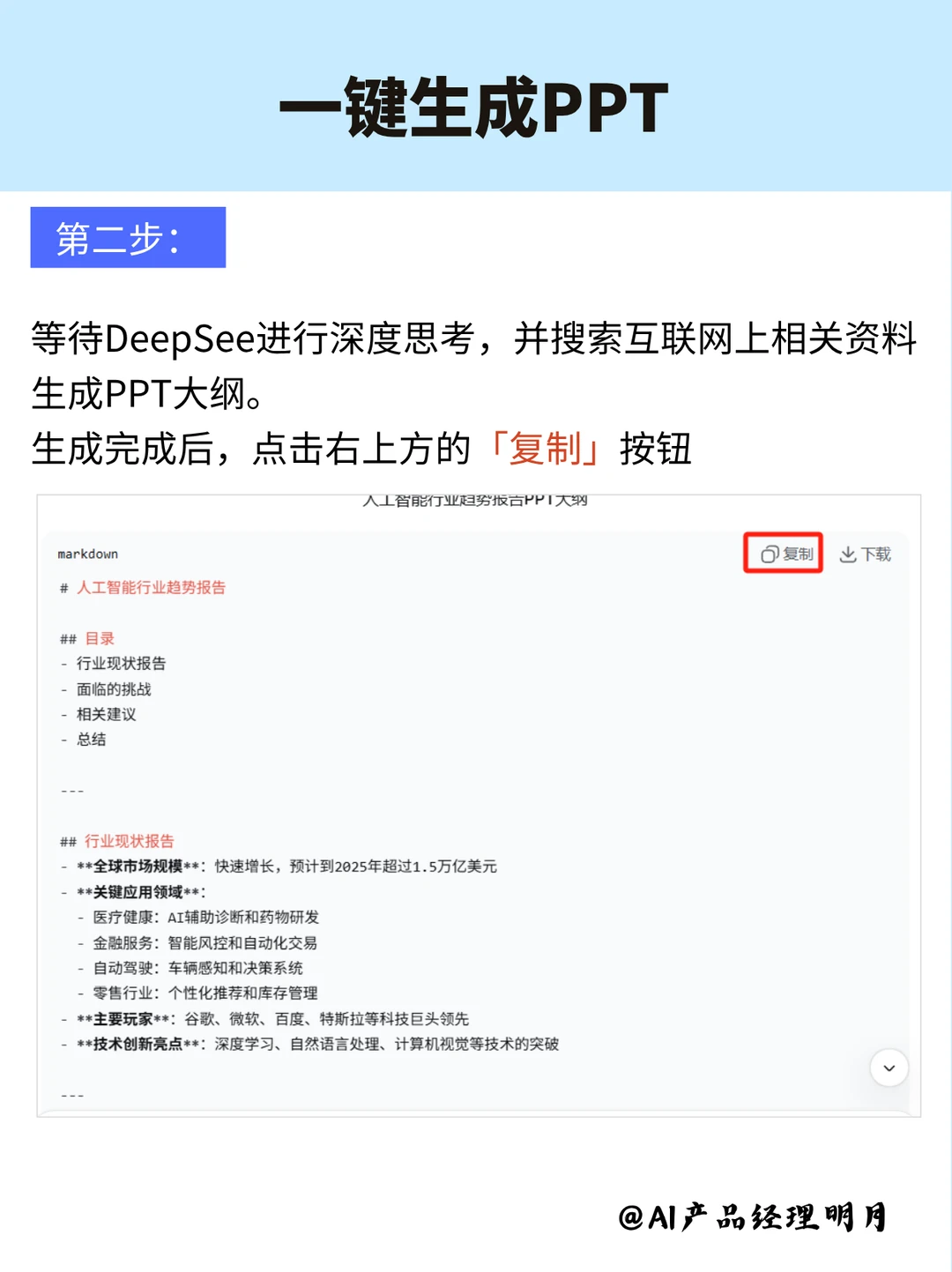
2️⃣生成完毕之后,点击右上方的【复制】。
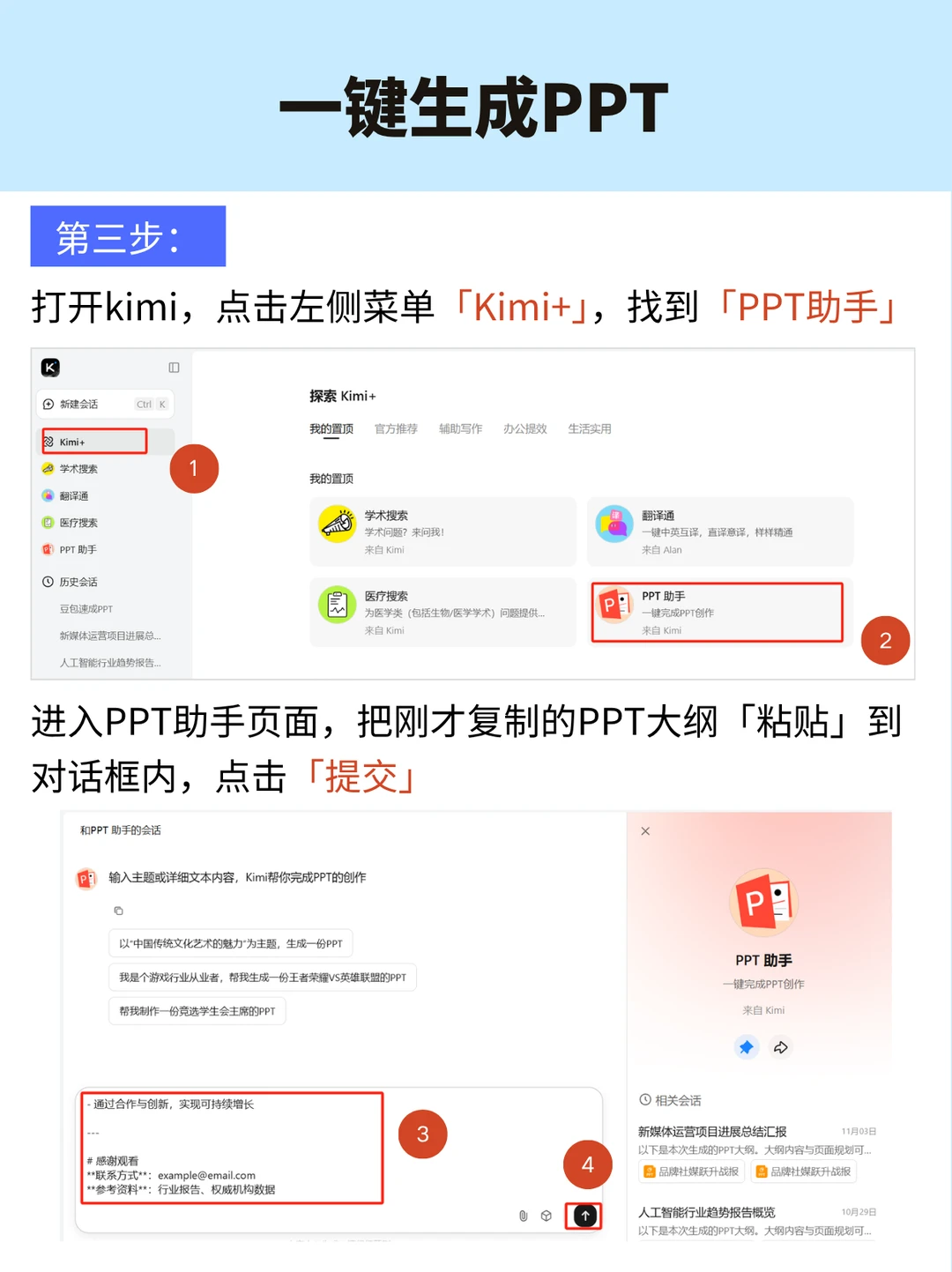
3️⃣打开Kimi,点击侧边栏里的【PPT助手】,将刚才的PPT大纲粘贴上去。
💡Tips:如果大纲不够详细,可在 Kimi 中补充“请扩充每个板块的核心数据和案例”,这样生成的 PPT会更丰满!
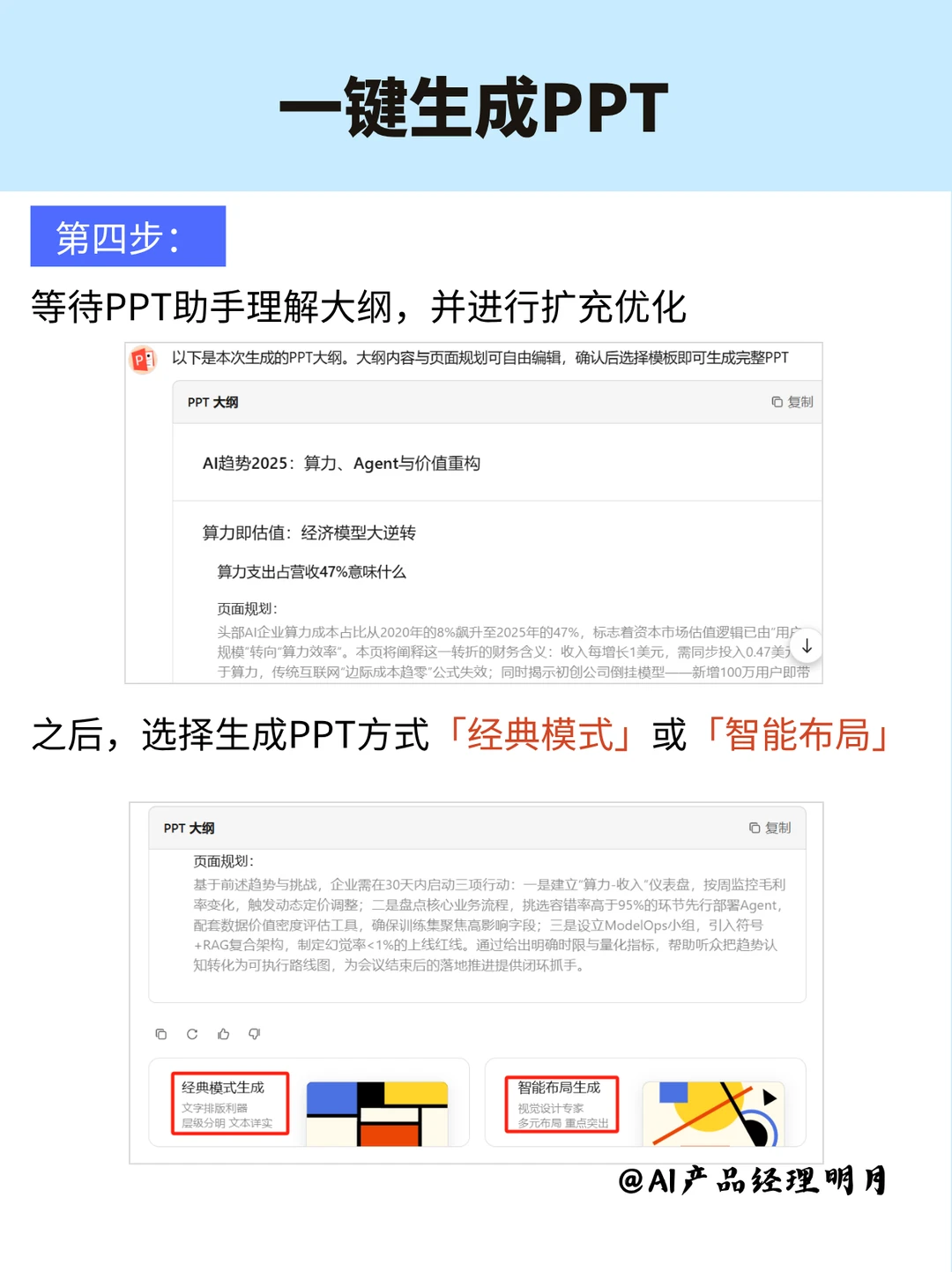
4️⃣待PPT助手解析完大纲后,选择经典模式Or 智能布局,并【提交】。
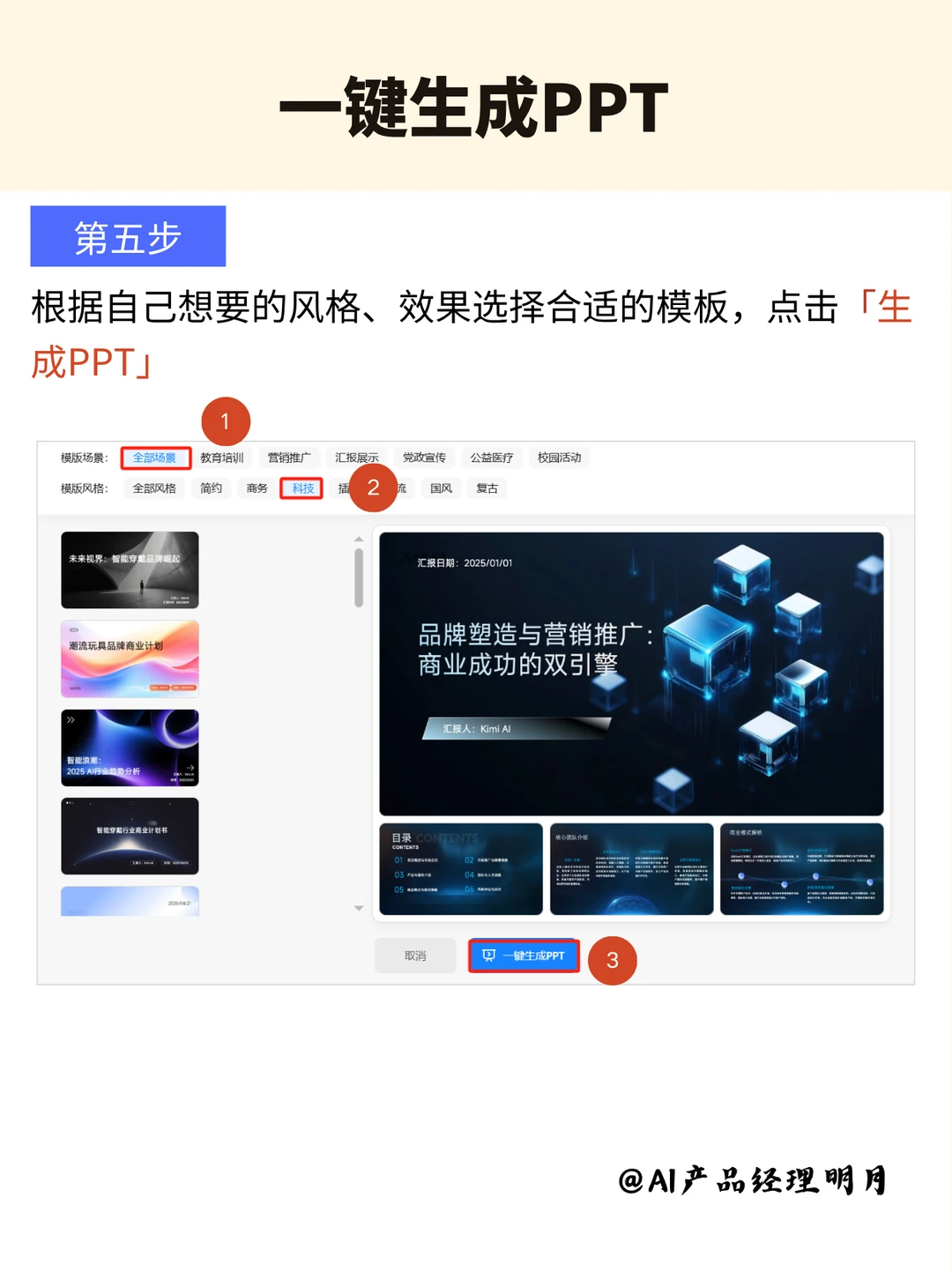
5️⃣根据自己想要的风格、效果选择合适的模板后,点击【生成PPT】,就可以自动制作啦!
💡 避坑指南:
l 给DeepSeek指令,一定“按照markdown形式输出”,以便后续Kimi能够抓取到结构
l DeepSeek生成大纲时,一定要开启“深度思考”,这样方便判断它是否理解你的要求
l 如果你跟我一样,需要它根据较新的数据整理,那就勾选“联网搜索”,否则数据可能不是最新的。
l 选择PPT模板时,优先选“商务”“科技”风格,更符合职场PPT汇报场景
宝子们,你做行研 PPT时,最头疼的是找数据、搭大纲还是排版?
评论区说说你的痛点~ 👇
关注我,后续分享“AI 生成 PPT 的美化技巧”,让成品更拿得出手
#AI工具 #效率神器 #AI人工智能 #行业研究 #PPT #职场效率工具 #产品经理干货 #AI办公#PPT制作技巧 #打工人提效
这不,专为产品经理定制的 “AI 行研 PPT 王炸组合” 来救场啦!
试过 N 多 AI 工具后,真心安利 DeepSeek+Kimi 的搭配!💥
为啥是王炸❓
DeepSeek 的深度推理能力真的绝,能精准 get 你的职场需求,生成的内容贴合中文语境,不会像某些工具那样 “空话连篇”;
Kimi 的长文本处理 yyds,不管是几十页的行业数据还是零散的参考资料,都能快速整合提炼核心
—— 两者搭配,专业度和效率直接拉满,再也不用为 “深度” 和 “全面性” 发愁!
亲测 3 分钟搞定行研 PPT,五步丝滑操作,小白也能上手✅
1️⃣在DeepSeek中输入要制作的ppt主题和具体要求,让它生成 PPT 大纲,注意“以markdown的格式输出”,别忘了勾选“深度思考”和“联网搜索”。
💡提示词示例:“请帮我写一份关于AI行业趋势报告的PPT,内容需要包括目前行业的研究报告、面临的挑战和针对建议,最后以markdown的形式输出。”
2️⃣生成完毕之后,点击右上方的【复制】。
3️⃣打开Kimi,点击侧边栏里的【PPT助手】,将刚才的PPT大纲粘贴上去。
💡Tips:如果大纲不够详细,可在 Kimi 中补充“请扩充每个板块的核心数据和案例”,这样生成的 PPT会更丰满!
4️⃣待PPT助手解析完大纲后,选择经典模式Or 智能布局,并【提交】。
5️⃣根据自己想要的风格、效果选择合适的模板后,点击【生成PPT】,就可以自动制作啦!
💡 避坑指南:
l 给DeepSeek指令,一定“按照markdown形式输出”,以便后续Kimi能够抓取到结构
l DeepSeek生成大纲时,一定要开启“深度思考”,这样方便判断它是否理解你的要求
l 如果你跟我一样,需要它根据较新的数据整理,那就勾选“联网搜索”,否则数据可能不是最新的。
l 选择PPT模板时,优先选“商务”“科技”风格,更符合职场PPT汇报场景
宝子们,你做行研 PPT时,最头疼的是找数据、搭大纲还是排版?
评论区说说你的痛点~ 👇
关注我,后续分享“AI 生成 PPT 的美化技巧”,让成品更拿得出手
#AI工具 #效率神器 #AI人工智能 #行业研究 #PPT #职场效率工具 #产品经理干货 #AI办公#PPT制作技巧 #打工人提效



发表评论
发表评论: